


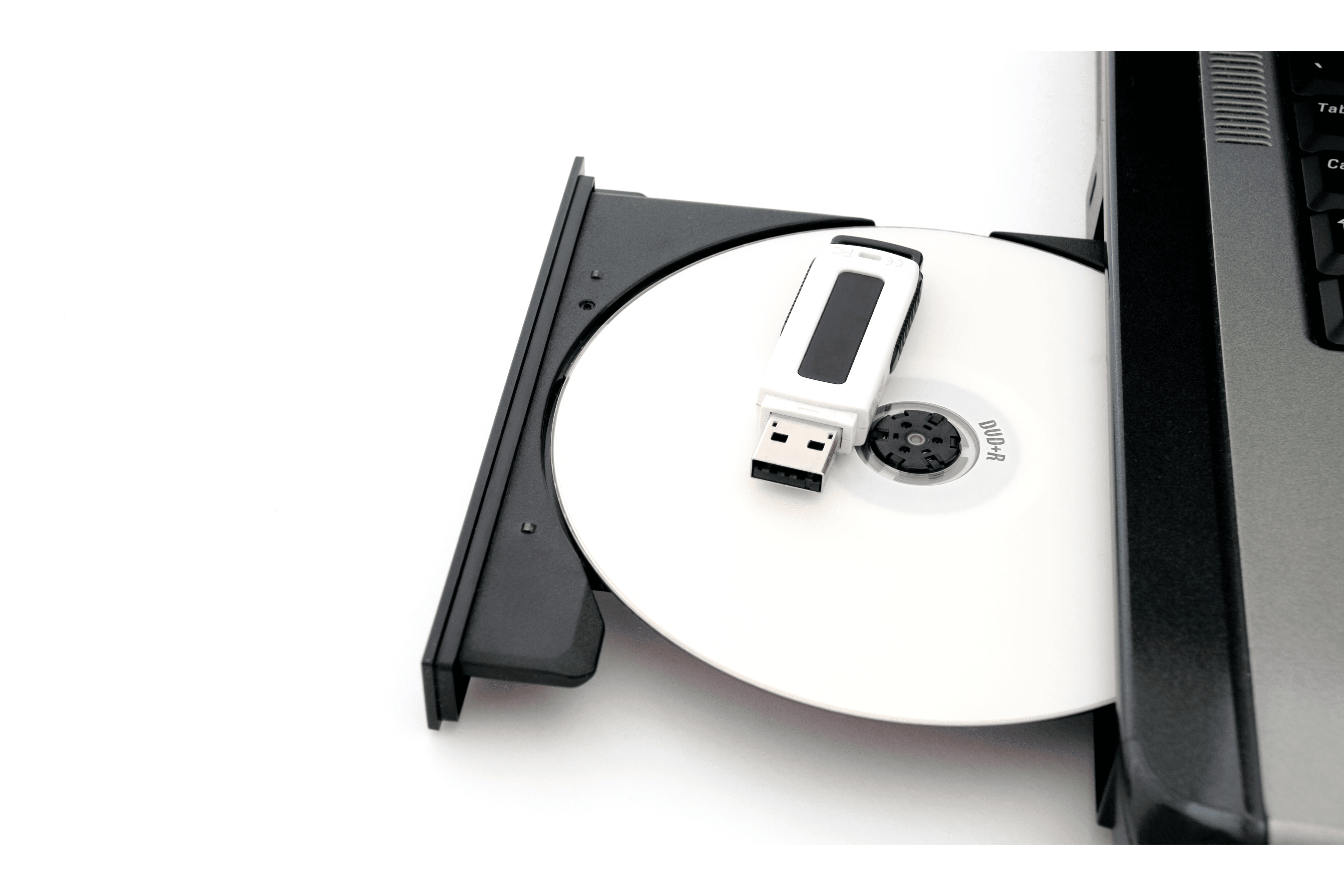
Copier un CD sur clé USB peut être très utile pour sauvegarder vos données importantes. En effet, le CD (compact disk) a toujours été un support de choix pour le stockage des données. Mais, cette solution, de plus en plus dépassée, laisse désormais place aux cartes SD, USB et disque dur. Le CD beaucoup plus vulnérable ne garantit pas vraiment la protection de vos données. Il est très vulnérable au choc et plus difficile à transporter. Ainsi, copier un CD sur clé USB peut être la meilleure solution pour bien stocker vos fichiers et y accéder quand vous le souhaitez. Mais, comment y arriver ? Cet article vous en dit plus.
Copier un CD sur une clé USB avec la méthode copier-coller
La copie de fichiers d’un CD vers une clé USB s’effectue à travers l’affichage et le transfert des données avec la fonctionnalité copier-coller. Pour y parvenir, voici les étapes que vous devez suivre.
- Ouvrez le lecteur et insérez-y le CD ;
- Intégrez la clé USB au niveau du port dédié ;
- Accédez à l’interface de votre ordinateur ou poste de travail ;
- Cliquez sur l’icône de CD pour accéder aux données ;
- Choisissez les fichiers que vous souhaitez copier ;
- Faites un clic droit pour les copier ;
- Revenez à l’interface du poste de travail ;
- Accédez aux dossiers de la clé USB ;
- Mettez le curseur sur un espace vide et faites clic droit ;
- Cliquez sur Coller pour intégrer les fichiers sélectionnés.
Il s’agit d’une option assez pratique pour les dossiers concernant de nombreux fichiers. Toutefois, elle ne fonctionne pas avec les fichiers audio et vidéo. D’autres méthodes sont recommandées pour ces types de fichiers.
À lire aussi : Amplificateur 4g lcd-300 gd
Utiliser Windows Media Player pour copier vos fichiers multimédias d’un CD sur une clé USB
Comme mentionné précédemment, les fichiers multimédias ne peuvent pas être copiés à travers la méthode de copier-coller. En effet, en utilisant cette méthode, on remarque que la taille de toutes les pistes n’est que de 1 ko. Les fichiers multimédias prennent assez d’espace, ce qui nécessite leur extraction puis leur compression. Pour copier un CD sur une clé USB dans ce cas, vous pouvez utiliser le logiciel Windows Media Player, en suivant ces étapes.
- Introduisez le CD audio dans le lecteur CD de votre ordinateur et ouvrez le logiciel Windows Media Player ;
- Utilisez l’option Bibliothèque en lieu et place de l’option « Simplifié » en appuyant sur le bouton situé dans le coin supérieur droit ;
- Sélectionnez le fichier multimédia à extraire et choisissez les pistes dont il faut une copie ;
- Configurer les paramètres d’extraction : vous pouvez choisir le format (MP3 de préférence) et la qualité ;
- Appuyez sur Extraire le CD pour extraire le CD.
Dès que vous finissez l’extraction des pistes, les fichiers multimédias se logent dans votre Gestionnaire de fichiers. Une fois l’emplacement trouvé, il vous sera aisé de copier les données de votre CD sur la clé USB.
Lire aussi : Parmi ces sites web, lesquels utilisent des algorithmes de recommandation ?
VLC Player pour copier le contenu d’un CD sur clé USB
Une autre solution efficace pour copier les données d’un CD sur une clé USB est l’utilisation de VLC Player. Pour ce faire :
- Insérer le CD dans le lecteur CD de votre PC et la clé USB dans le port dédié ;
- Accédez à l’interface de VLC Player et appuyez sur Media ;
- Cliquez ensuite sur « Convertir/Enregistrer » ;
- Choisissez CD audio dans l’option Disque ;
- Cliquez sur Parcourir pour sélectionner les pistes à extraire ;
- Dans le menu déroulant qui apparaît, cliquez sur « Convertir » ;
- Choisissez un emplacement pour le fichier ;
- Procédez à l’extraction en vous servant du bouton Démarrer.
C’est fait ! Il suffit d’attendre que les fichiers soient copiés.
À lire aussi : le réseau social teste une nouvelle IA conversationnelle
AOMEI Backupper pour copier un CD d’installation sur clé USB
Cette méthode permet de copier intégralement les données du CD sur la clé USB. Une interface intuitive est proposée pour le processus. Voici les étapes à suivre pour cette méthode.
- Ouvrez le lecteur et insérez-y le CD ;
- Intégrez la clé USB au niveau du port dédié ;
- Téléchargez AOMEI Backupper et procédez à son installation ;
- Appuyez sur le champ Stockage de fichiers ;
- Appuyez sur l’option « Ajout de dossier » afin de choisir ce que vous désirez copier ;
- Accédez à la barre inférieure et choisissez une zone de stockage de l’image de sauvegarde ;
- Entamez le processus avec l’option Démarrer.
Pour avoir une copie des fichiers sur la clé USB, définissez le niveau de compression. Vous pouvez également accéder à l’onglet Options pour fractionner l’image de sauvegarde avant d’entamer le processus. Cette opération offre un gain d’espace sur la clé USB. AOMEI Backupper peut aussi être utilisé dans la synchronisation de tous les fichiers du CD avec la clé USB. Avec une telle fonctionnalité, plus besoin de restaurer les données du CD avant de lire le contenu sur la clé USB.
Dans la même rubrique
